
Domov Dokumentácia Súčasti a architektúra CM C-Monitor Windows klient Inštalácia Registrácia C-Monitora
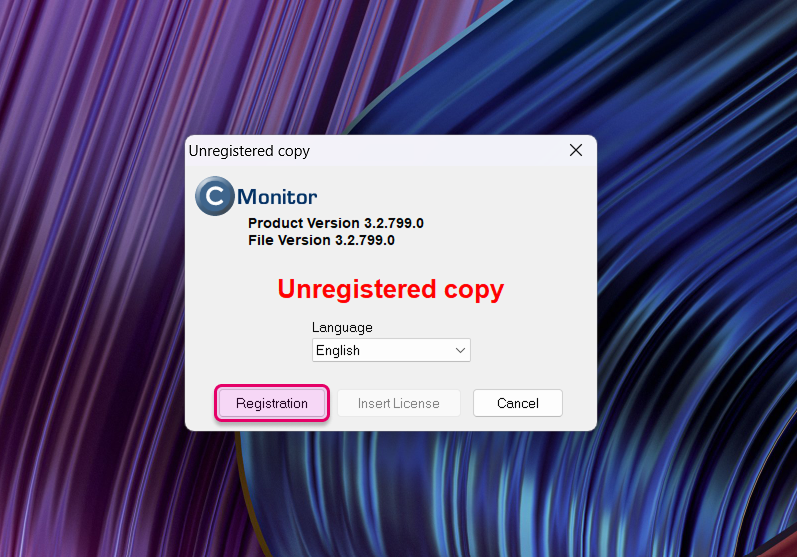
Po inštalácií C-Monitor klienta je potrebné ho zaregistrovať na CM Server a vytvoriť mu licenciu. Podmienkou pre úspešnú registráciu je existujúca spoločnosť (zákazník) na CM Serveri, ku ktorej počítač priradíme. Kliknutím na tlačidlo Registration začnete proces registrácie.
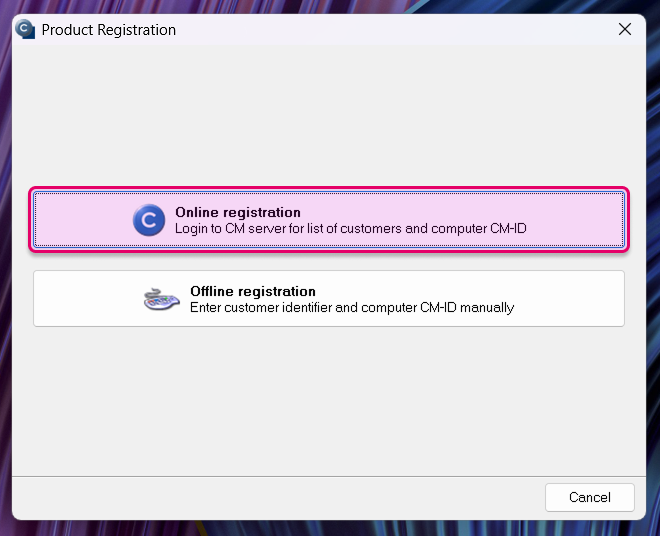
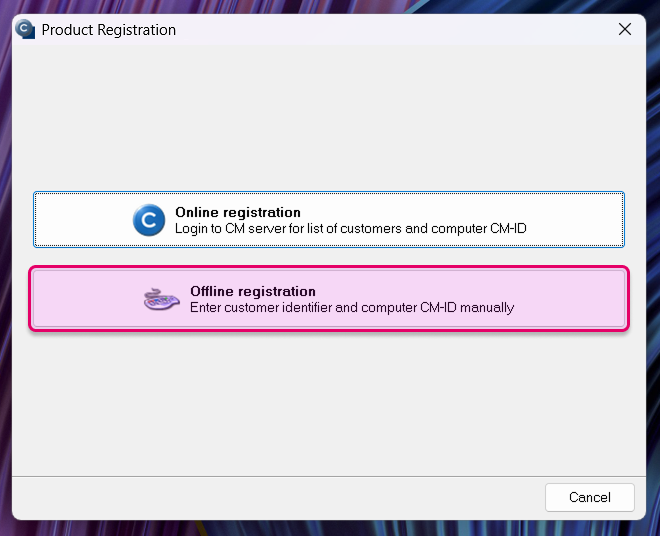
Registráciu je možné vykonať dvoma spôsobmi:
Kliknite na možnosť Login to CM server for list of customers and computer CM-ID.
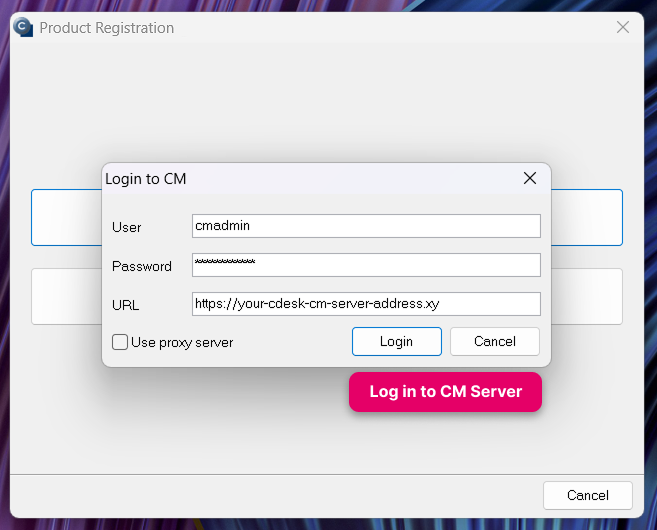
Prihláste sa na CM Server.
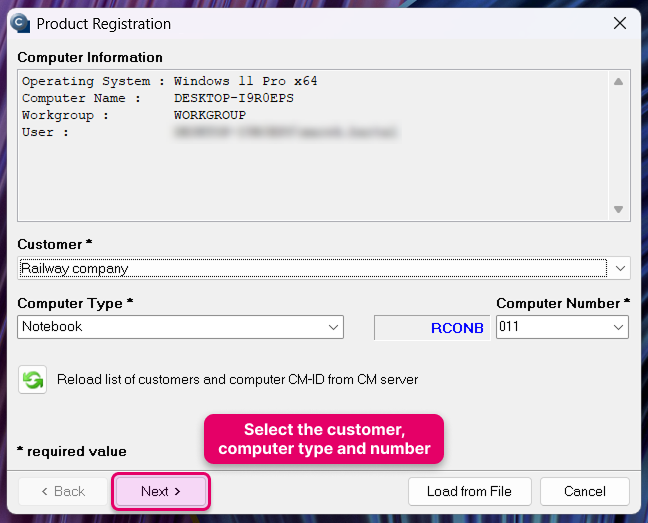
Po prihlásení budete môcť vybrať spoločnosť (zákazníka) zo zoznamu. Následne určite typ zariadenia a vyberiete číslo.
Poznámka: Ak používate rôzne rozsahy čísel pre organizáciu, môžete nájsť najnižšie dostupné po vybraní čísla a stlačením tlačidla Reload list of customers and cumputer CM-ID from CM Server. Napríklad, ak používate rozsah čísel od 100 do 200, ale neviete ktoré sú už použité, tak do čísla počítača zadáte 100 a načítate čísla znova. Automaticky sa vám zvolí najmenšie číslo, ktoré je dostupné, napríklad 128.
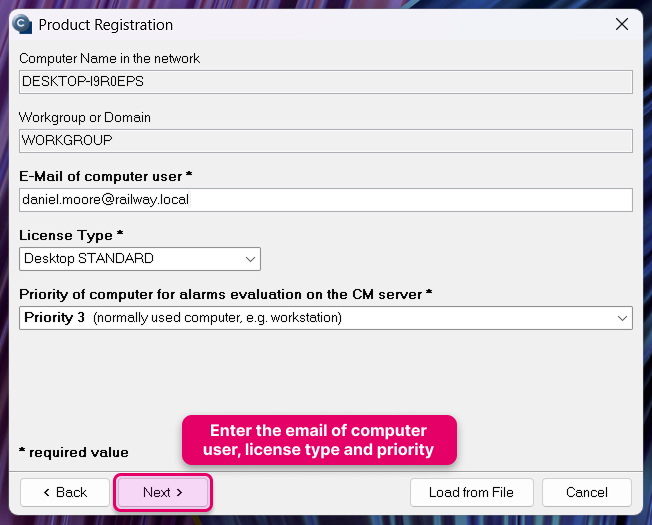
V ďalšom okne zadajte email používateľa, typ licencie a prioritu zariadenia.
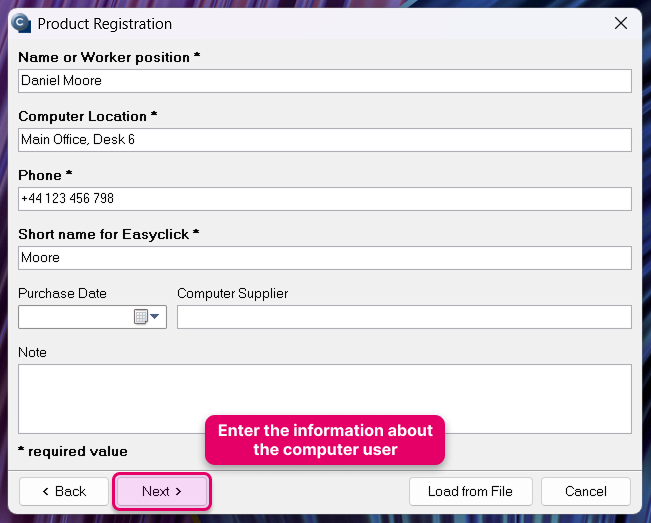
V poslednom kroku zadajte meno alebo pozíciu používateľa počítača, umiestnenie počítača a telefónne číslo. Skrátené meno sa vytvorí automaticky zo zadaného mena, ale môžete nastaviť aj vlastné. Toto meno sa bude zobrazovať pri Easyclick požiadavkách.
Taktiež máte možnosť zapísať dátum zakúpenia počítača a dodávateľa. Je možné pridať aj ľubovoľnú poznámku. Tieto polia nie sú povinné.
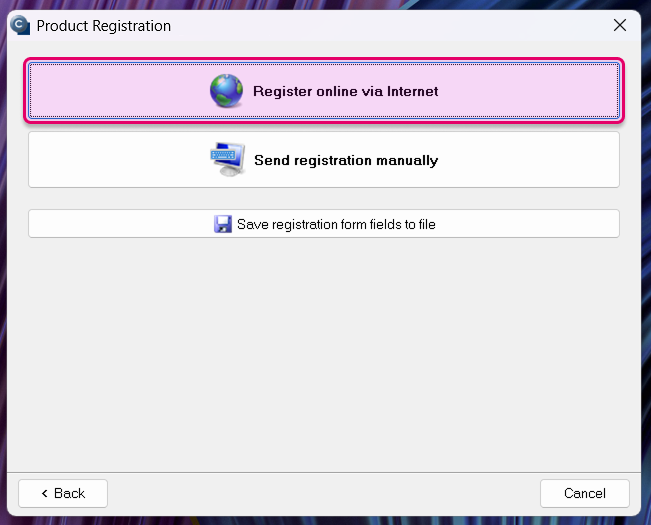
Následne je potrebné odoslať registráciu na CM Server. Odporúčame zvoliť možnosť Register online via internet. V tomto prípade sa odosiela registračný reťazec na CM Server cez https protokol a pri správnom spojení sa okamžite licencia prijme a pošle naspäť do C-Monitora. C-Monitor a CM Server začnú ihneď komunikovať.
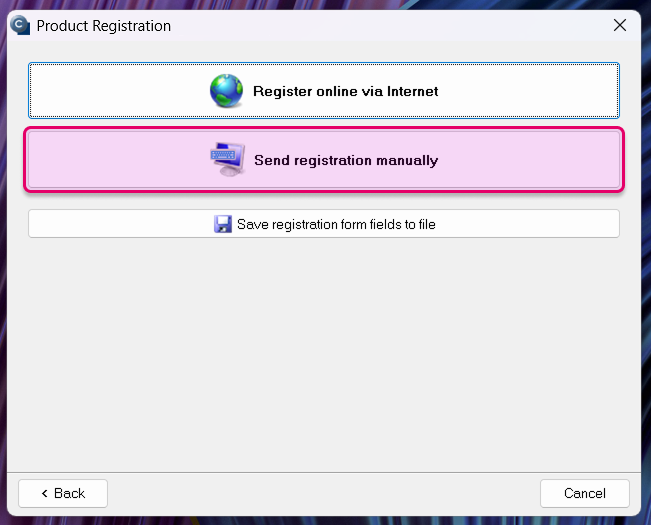
Poznámka: Ak chcete registráciu na CM Server vložiť manuálne, alebo ste robili offline registráciu, zvoľte Send registration manually a pokračujte v manuáli nižšie.
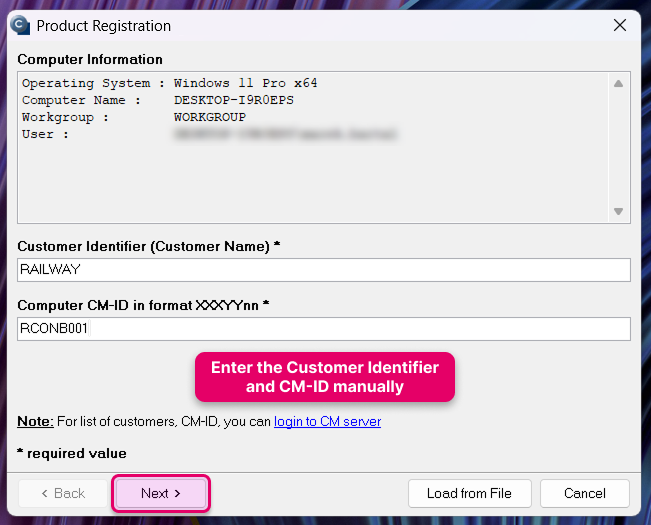
Kliknite na možnosť Enter customer identifier computer CM-ID manually.
V nasledujúcom okne vyplňte identifikátor zákazníka a vytvorte unikátne CM-ID pre zariadenie.
Indentifikátor zákazníka nájdete na CM Portáli v časti CDESK -> Address book -> Companies. Po vybratí konkrétnej spoločnosti nájdete identifikátor v políčku Short name (Customer Name).
Pre správnu funkčnosť C-Monitor klienta je nutné vytvoriť unikátny identifikátor. CM-ID by malo byť vo formáte XXX…YY.nn, kde:
Napríklad keď registrujeme prvý notebook pre zákazníka RCO tak vytvoríme: RCONB001
Vo zvyšku procesu registrácie môžete postupovať ako online registrácii, konkrétne od tohto kroku.
Ak potrebujete odoslať registráciu na CM Server manuálne (napr. nemáte dostupný internet) vyberte možnosť Send registration manually.
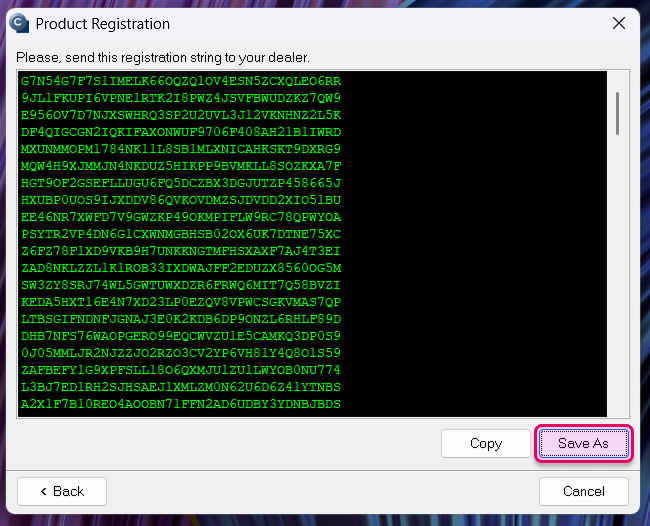
Následne sa vám zobrazí registračný reťazec. Kliknutím na tlačidlo Save As uložte registračný reťazec do ľubovoľne pomenovaného súboru s príponou .txt.
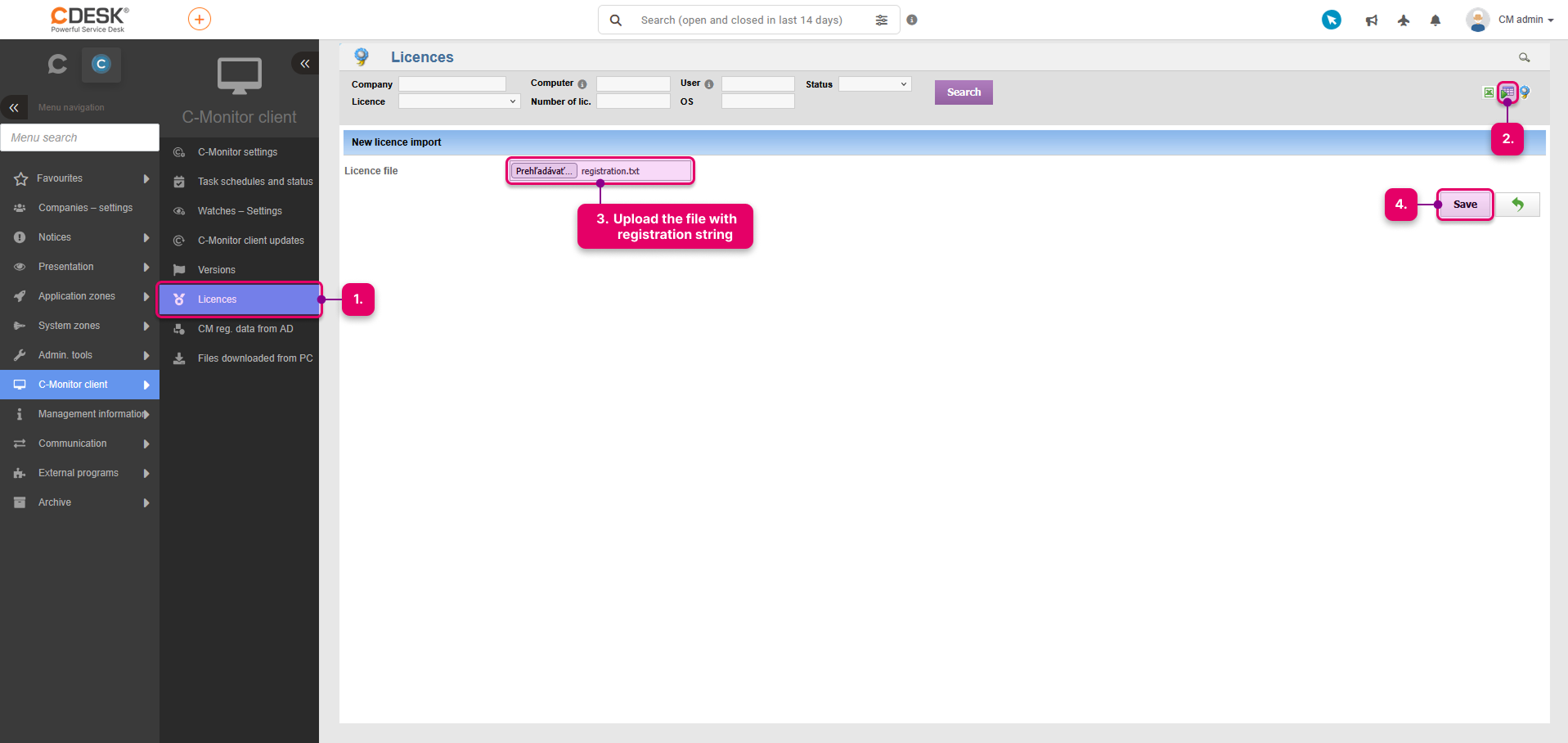
Následne preneste textový súbor na zariadenie s prístupom k CM Serveru.
Na CM Portáli v časti CM IT Monitoring -> C-Monitor client -> Licences importujte pomocou ikonky vpravo hore novú licenciu.
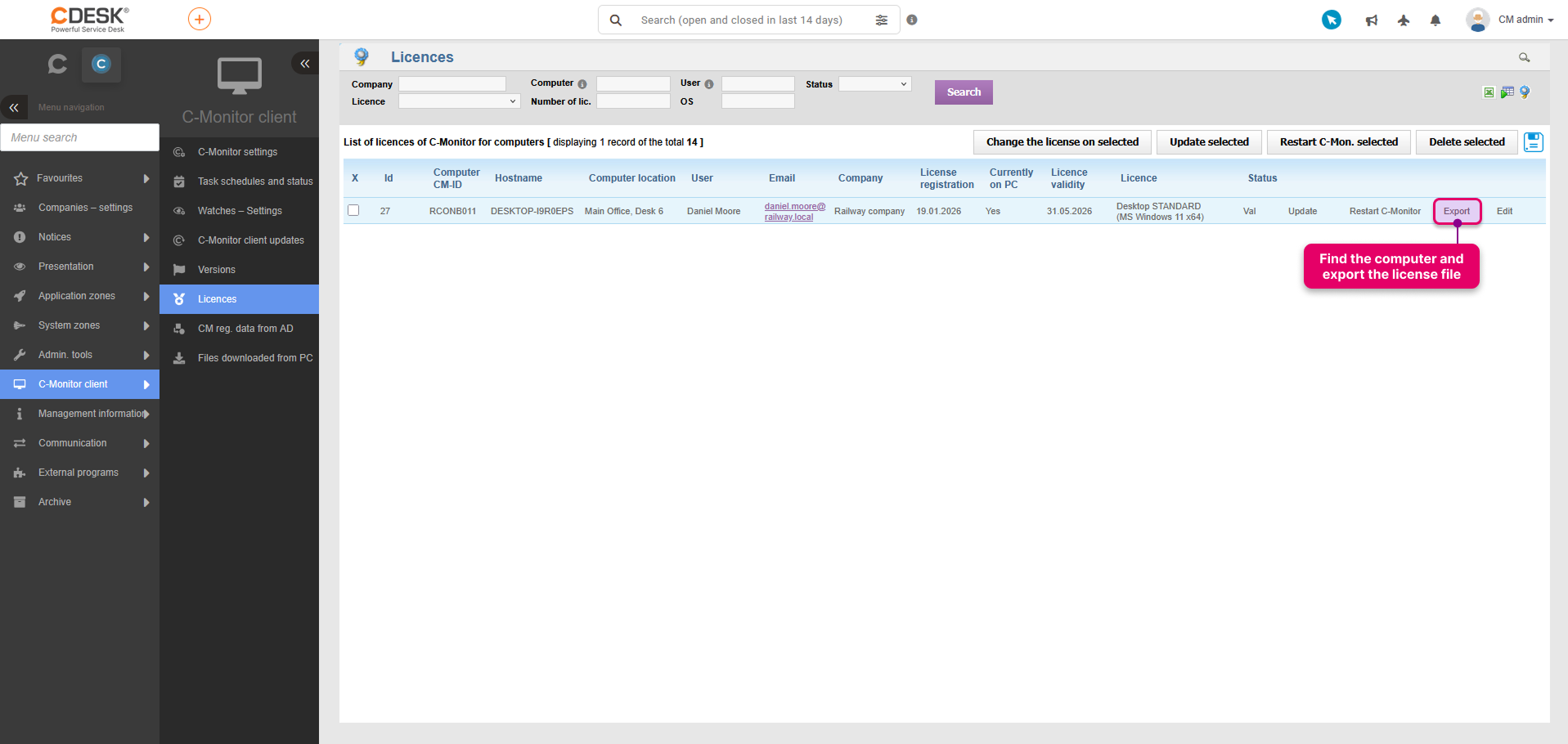
Po vložení súboru s registračným reťazcom je potrebné z CM Servera exportovať už vytvorenú licenciu. To urobíte tak, že pomocou horného filtra vyhľadáte daný počítač (napr. podľa CM-ID) a kliknete na Export.
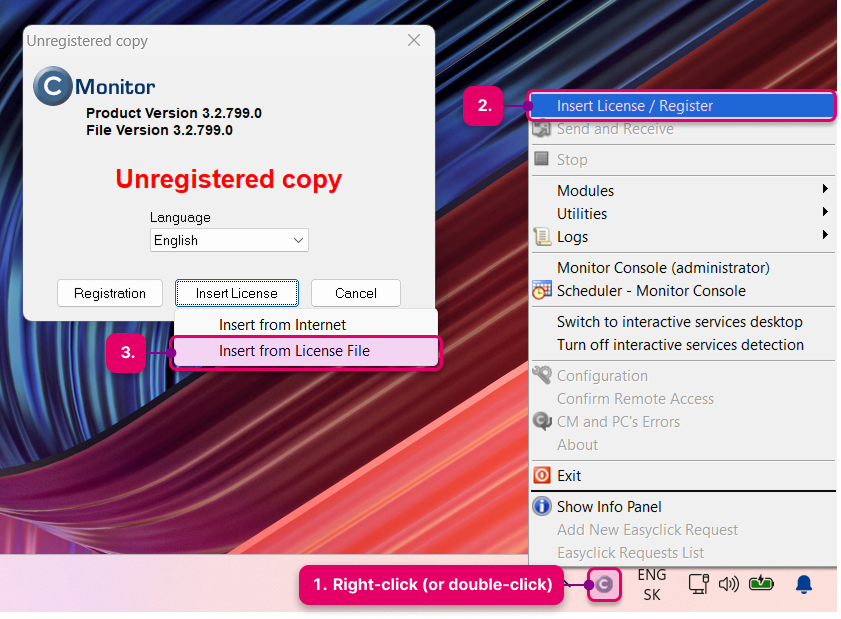
Exportovaný licenčný súbor presuňte na daný počítač. Znova otvorte registráciu C-Monitora, zvoľte Insert License -> Insert from License File a vyberte exportovaný licenčný súbor z CM Servera.
Hneď potom by mal C-Monitor začať komunikovať s CM Serverom.
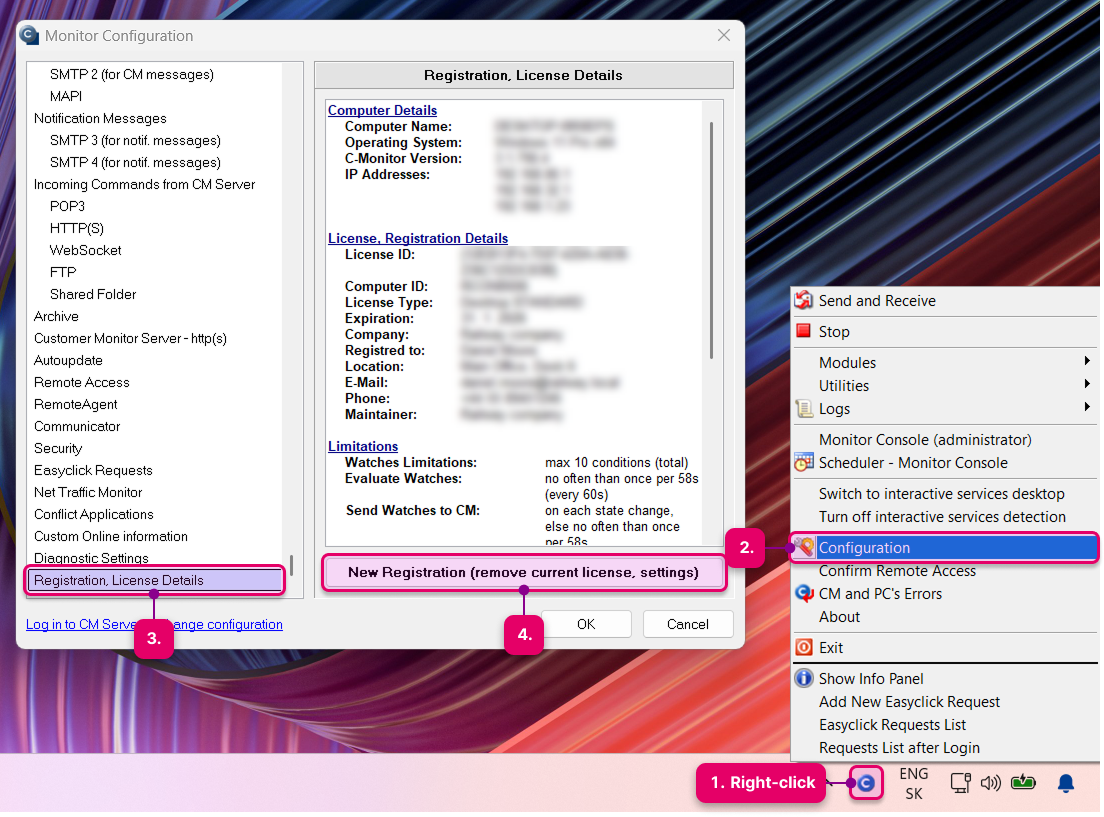
Ak by ste z nejakého dôvodu potrebovali znova preregistrovať C-Monitor klienta (napr. aktuálna licencia je chybná alebo niečo nefunguje správne), môžete tak urobiť otvorením konfigurácie, prejdením do poslednej záložky a kliknutím na New Registration. Následne môžete prejsť znova celý registračný proces.
Tip: Ak problém s licenciou stále pretrváva, môžete skusiť pred opätovnou registráciou vymazať starý licenčný súbor. Nájdete ho v koreňovom adresári C-Monitora (štandardne C:\CMonitor\Cnf\License.apk)
Domov Dokumentácia Súčasti a architektúra CM C-Monitor Windows klient Inštalácia Registrácia C-Monitora