






Domov Dokumentácia Licencovanie CM Správa licencií na CM Portáli
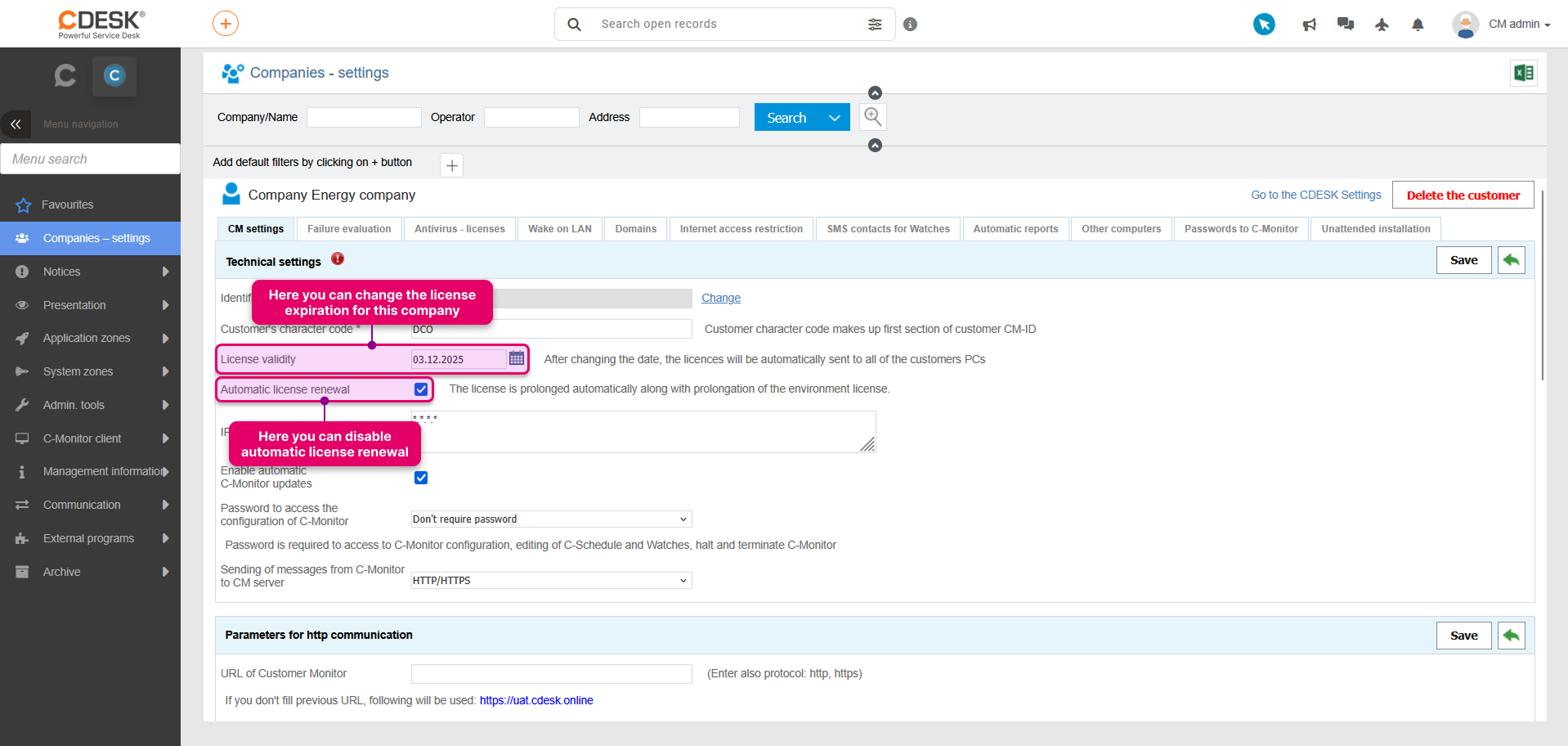
Licencia vášho prostredia je neustále automaticky predlžovaná. Dátum exspirácie licencie prostredia nájdete v detaile správcovskej spoločnosti (v zozname spoločností je zvýraznená hrubým písmom). Zoznam spoločností nájdete v časti CM IT Monitoring -> Companies – settings.
Licencie všetkých ostatných spoločností sa taktiež automaticky predlžujú, ale len do dátumu platnosti uvedeného pri správcovskej spoločnosti.
Pri týchto spoločnostiach je možné dátum exspirácie manuálne upraviť, prípadne aj vypnúť automatické predlžovanie. Po zmene sa nový dátum automaticky distribuuje na všetky inštalácie C-Monitor klientov (cez HTTPS komunikáciu).
Ak je stav licencie Expired (exspirovaná), je výrazne utlmená činnosť C-Monitora. Napríklad:
C-Monitor však každých 15 minút zisťuje, či na CM Serveri pre neho nie je pripravená nová licencia.
Ak je na počítači exspiračný dátum licencie C-Monitor klienta starší ako je uvedený v detaile spoločnosti, problém je na niektorom stupni komunikácie C-Monitor klienta s CM Serverom. Potenciálne problémy môžu byť napríklad:
Po obnove komunikácie sa má dátum aktualizovať automaticky (max do 1-2hod). Ak by sa neaktualizoval, kliknite na Get settings from License v konfigurácií C-Monitora na počítači.
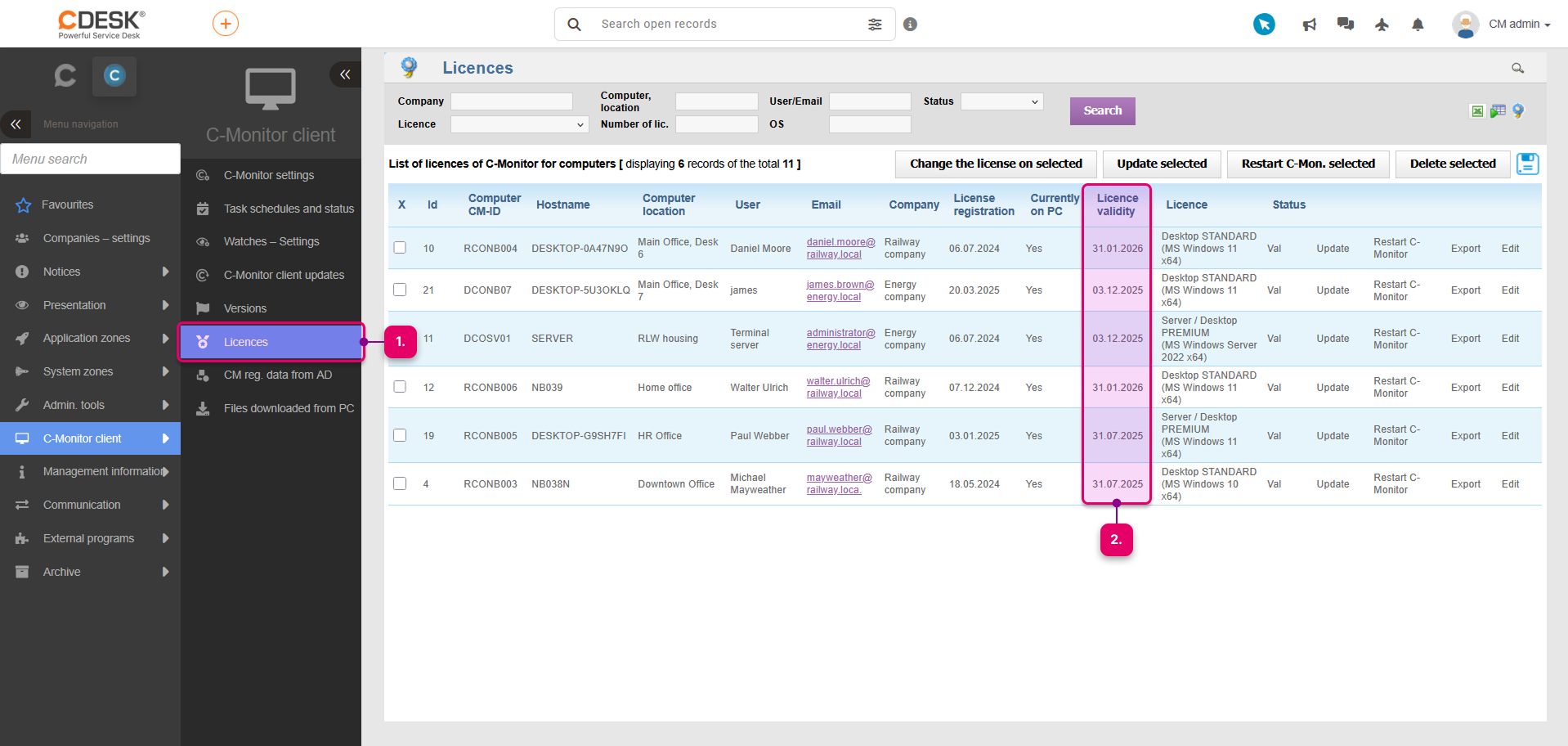
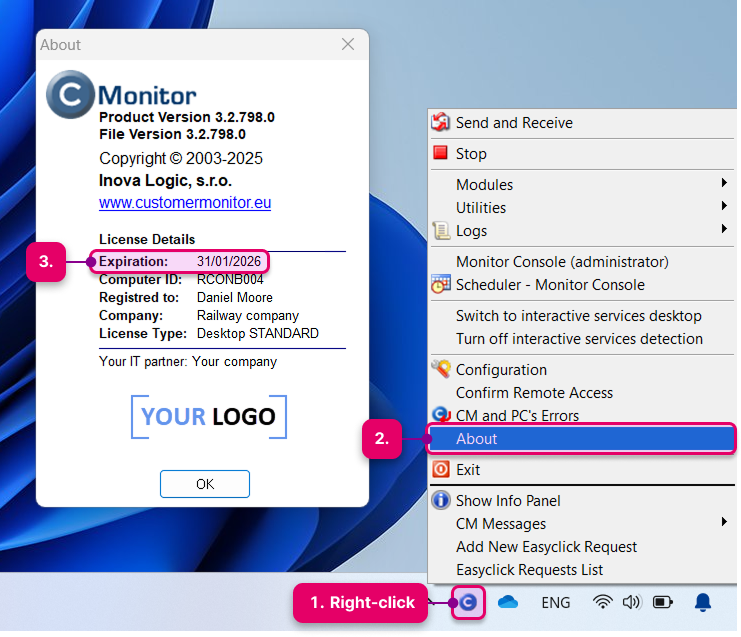
Na obrázkoch nižšie nájdete ako si skontrolovať expiračný dátum licencie hlavného administrátora prostredia a C-Monitor klientov.
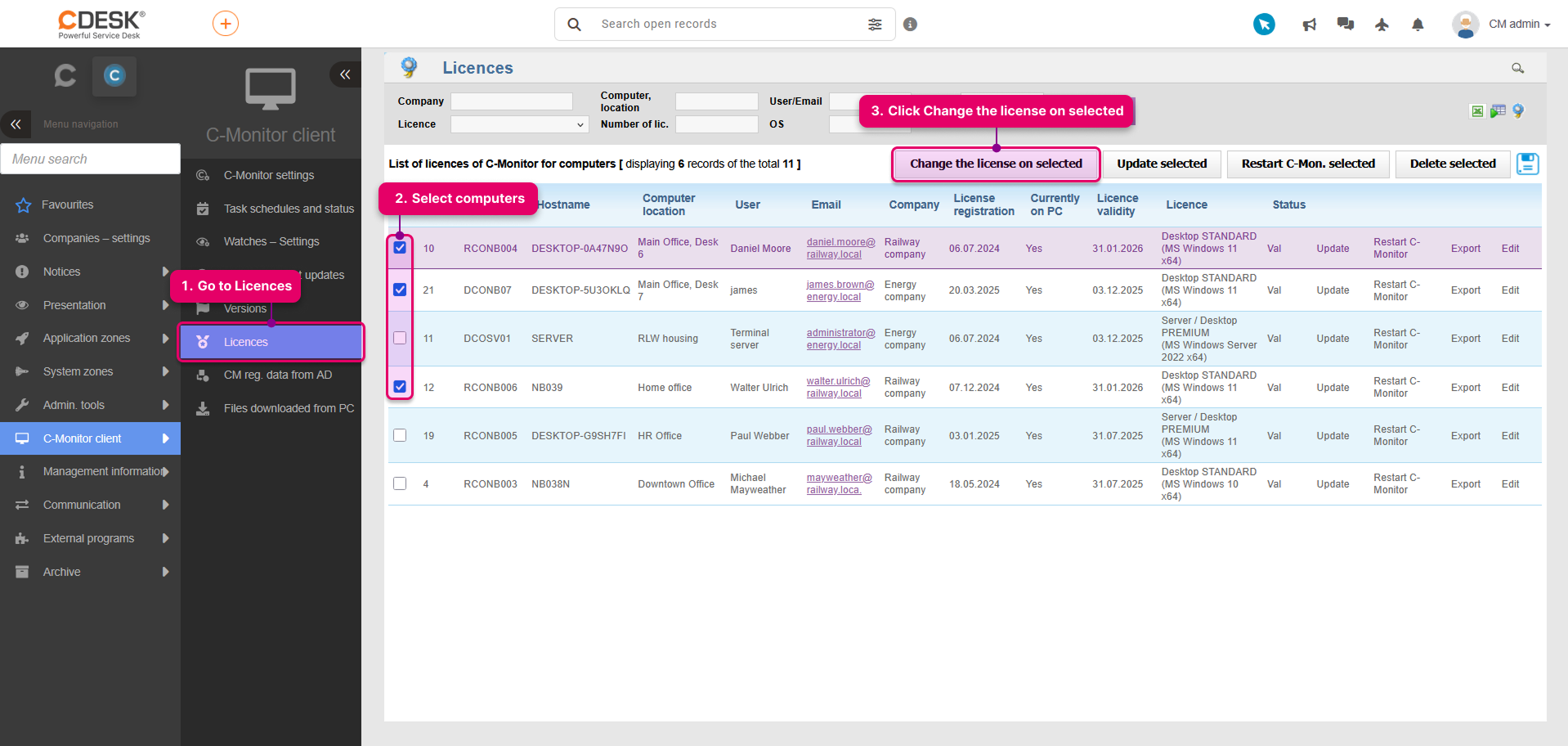
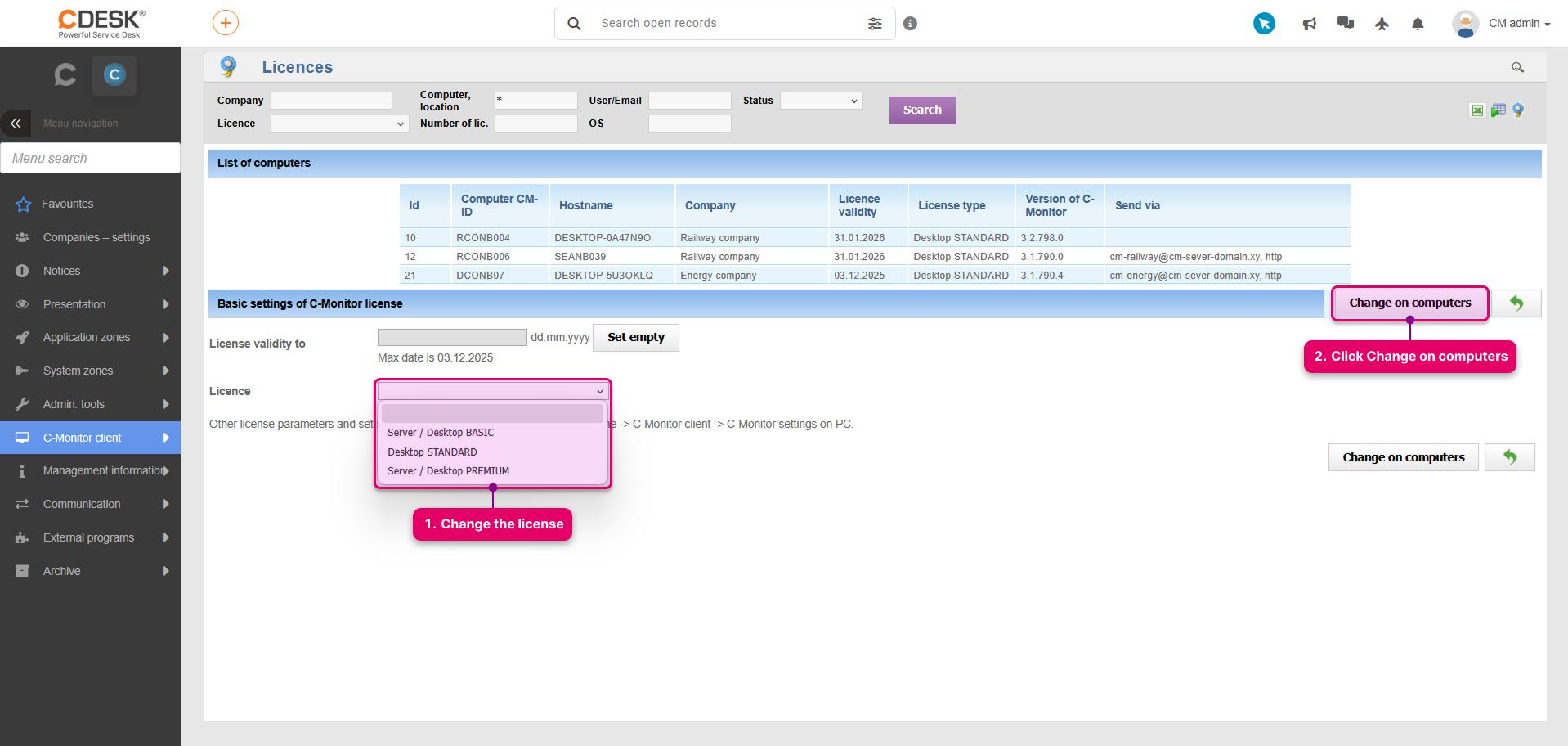
Zmena licencie sa štandardne vykonáva v časti CM IT Monitoring -> C-Monitor client -> Licences. Nájdite konkrétny počítač a otvorte detail licencie pre jej zmenu.
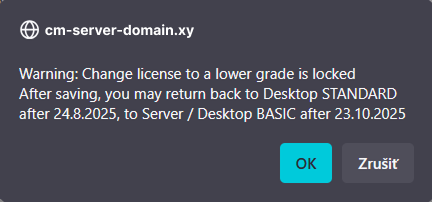
Upozornenie: V rámci licenčných podmienok pri cloudovom riešení nie je dovolené okamžité vrátenie licencie na nižšiu po zmene na vyšší typ.
O týchto intervaloch ste pred zmenou na vyšší typ transparentne informovaní.
Zmena licencií pre viacero počítačov naraz je možná po ich vybratí a kliknutí na Change the license on selected.
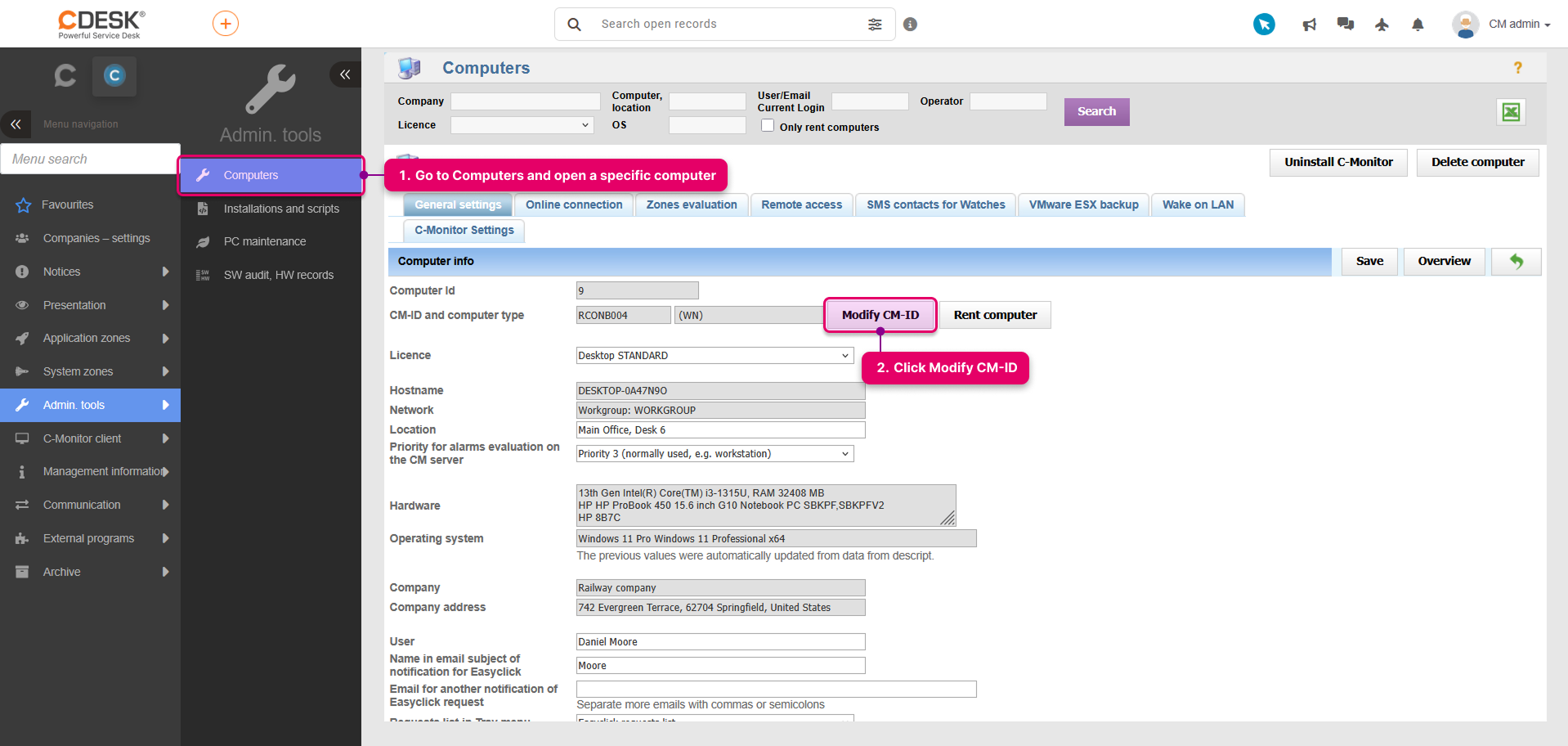
Jedinečný identifikátor počítača CM-ID (prípadne aj spoločnosť) je možné zmeniť bez toho, aby ste museli preregistrovať C-Monitor klienta. Zmena sa realizuje na CM Portáli v časti CM IT Monitoring -> Admin. tools -> Computers, kde vyberte konkrétny počítač. Kliknite na tlačidlo Modify CM-ID.
Upozornenie: Podmienkou tejto zmeny je, aby bol daný počítač zapnutý.
Ak sa rozhodnete preregistrovať C-Monitor klienta (napríklad v prípade, že ste omylom vymazali licenciu z CM Servera, alebo kvôli nefunkčnej komunikácii s CM Serverom či inému technickému problému) postupujte podľa nasledujúceho návodu:
Vymažte pôvodnú licenciu na CM Portáli v časti CM IT Monitoring -> C-Monitor client -> Licences.
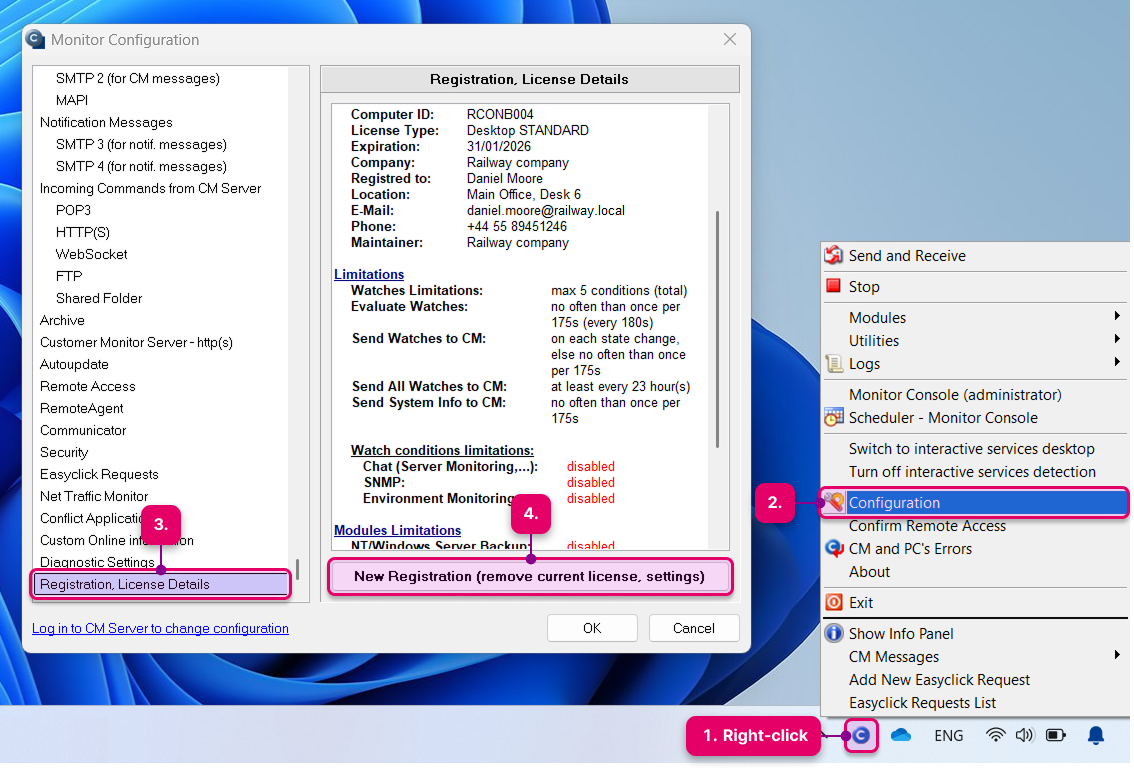
Spustite registračný proces C-Monitor klienta na počítači. Kliknite pravým tlačidlom na Tray ikonu C-Monitora a otvorte Configuration. Prejdite do záložky Registration, License Details a kliknite na tlačidlo New registation (remove current license, settings).
Poznámka: Ak by sa niečo nepodarilo alebo sa problém nevyriešil, odporúčame pred opätovným registrovaním vymazať licenčný súbor License.apk, ktorý je umiestnený v adresári /CMonitor/Cnf.
Pred vykonaním zmien je dôležité pochopiť rozdiel medzi záznamom o počítači a samotnou licenciou, aby nedošlo k nechcenému odstráneniu nesprávnych údajov.
Licencia C-Monitora okrem licenčných parametrov obsahuje aj mnohé konfiguračné nastavenia C-Monitor klienta (viď článok Licenčný súbor C-Monitora – License.apk). Na to aby bol počítač v CM Portáli plne funkčný, musí byť licencia platná.
Ak licenciu C-Monitora z CM Portálu vymažete, C-Monitor prestane komunikovať s CM Serverom a registrovaný počítač nie je ďalej účtovaný. Tým sa taktiež prestanú obnovovať informácie z počítača a nebude ho možné nijako vzdialene ovládať. Počítač s už načítanými údajmi teda zostane viditeľný na CM Portáli, ale jeho stav sa už nebude aktualizovať.
Upozornenie: Ak licenciu C-Monitora vymažete na CM Portáli, odinštalujte hneď aj C-Monitor klienta z počítača aby údaje z počítača zbytočne nezaťažovali CM Server. Ako odinštalovať C-Monitor klienta sa dočítate v článku Odinštalácia.
Ak ste omylom vymazali licenciu, jediný spôsob ako ju vrátiť naspäť je preregistrovať C-Monitor podľa postupu vyššie.
Počítač v CM Portáli identifikovaný pomocou CM-ID. Má na seba naviazané všetky informácie o sebe.
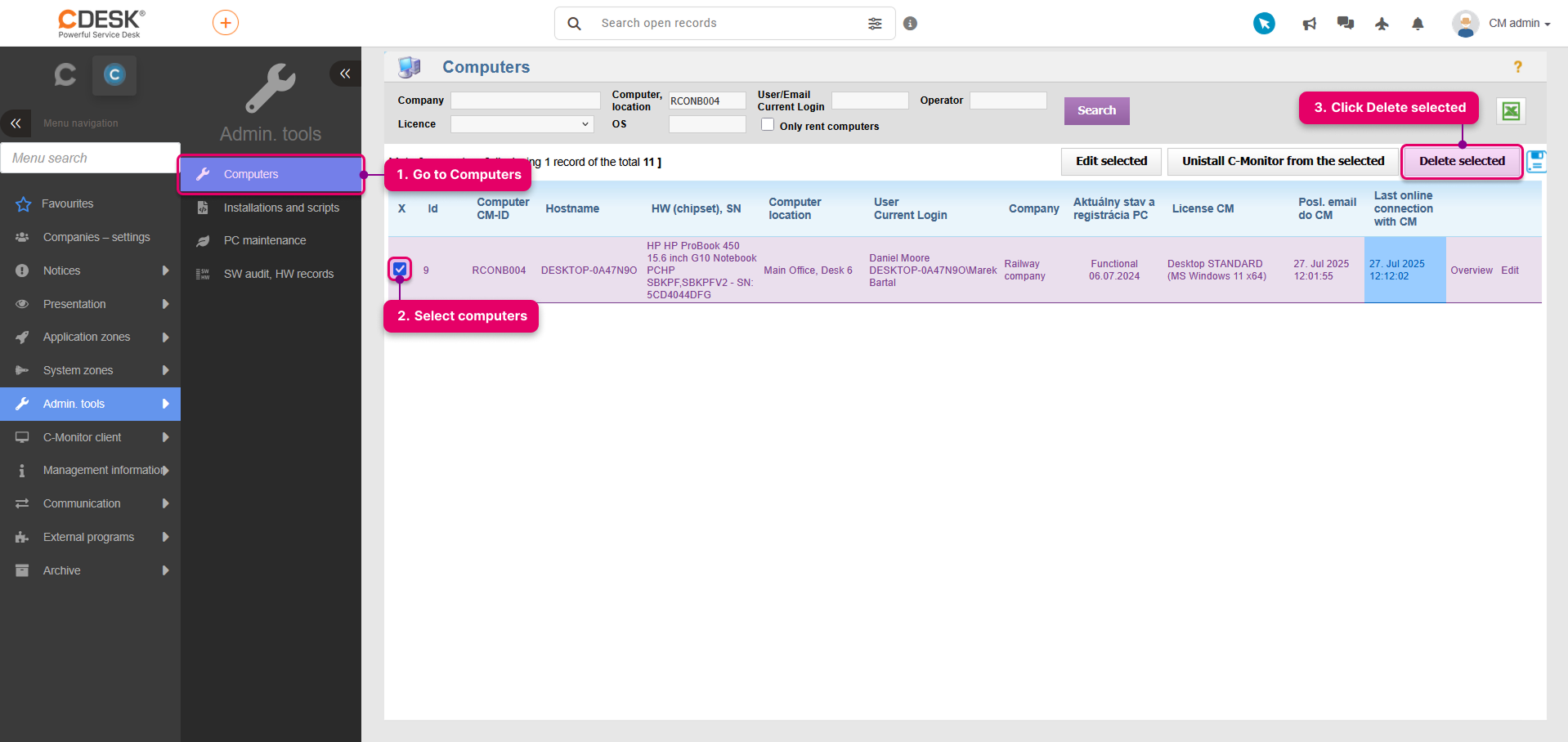
Počítač je možné vymazať v časti CM IT Monitoring -> Admin. tools -> Computers. Označte počítač (prípadne viacero počítačov) a kliknite na Delete selected. Ak vymažete počítač, vymaže sa aj jeho licencia.
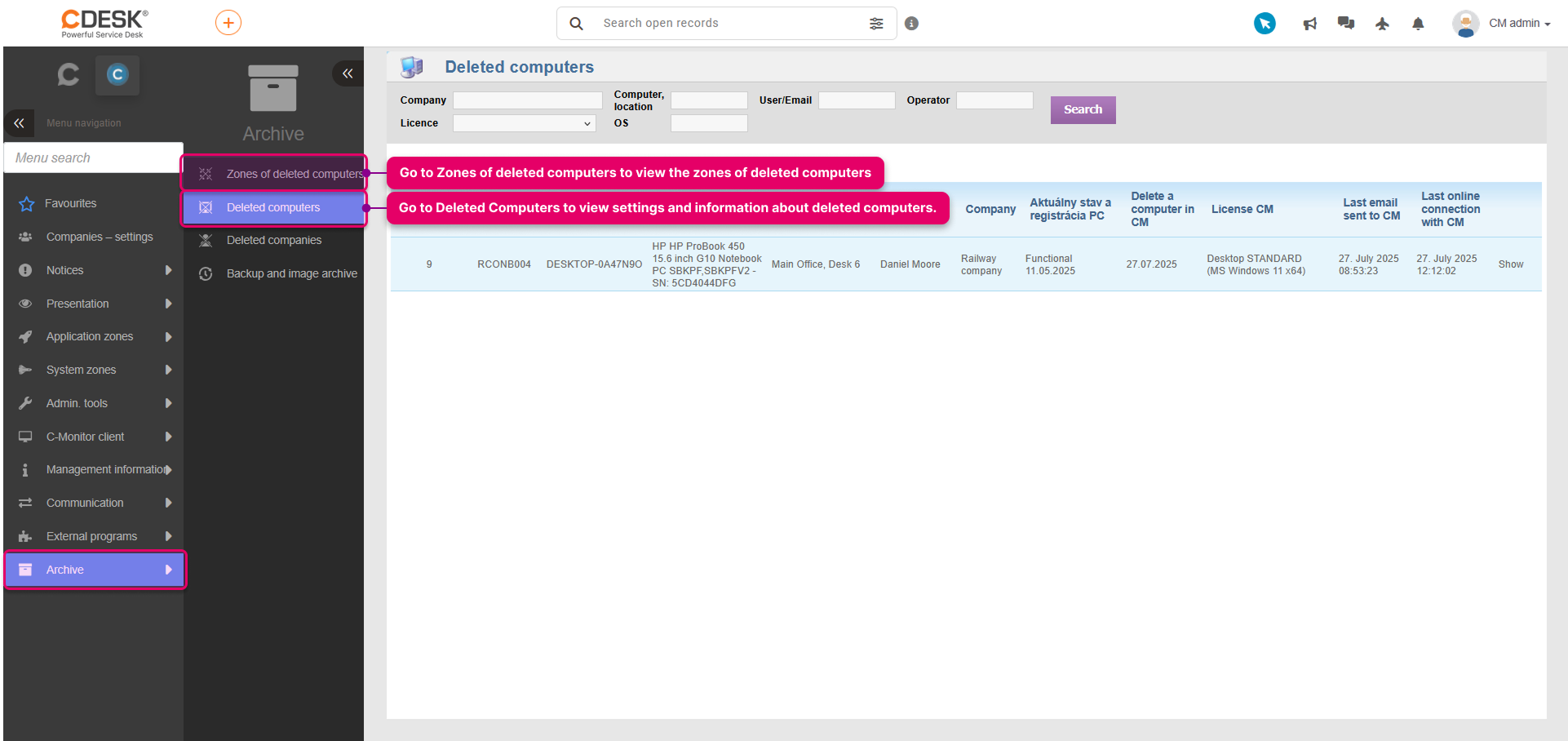
Ak vymažete počítač, presunie sa do archívu (CM IT Monitoring -> Archive), kde budete môcť jeho údaje po dobu 6 mesiacov. Potom z CM Servera zmizne úplne.
Poznámka: Pri vymazávaní počítača z CM môžete aj vzdialene odinštalovať C-Monitor klienta. Viac informácií nájdete v príslušnom článku.
Domov Dokumentácia Licencovanie CM Správa licencií na CM Portáli